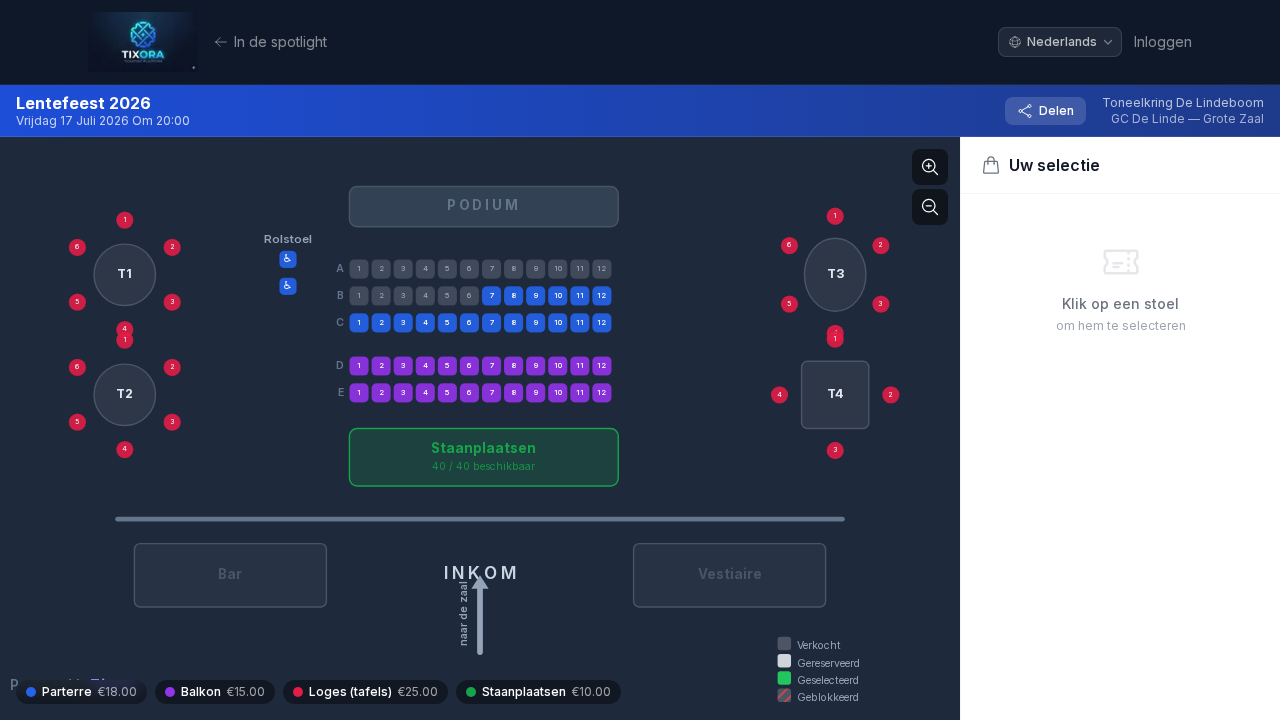
Het zaalplan
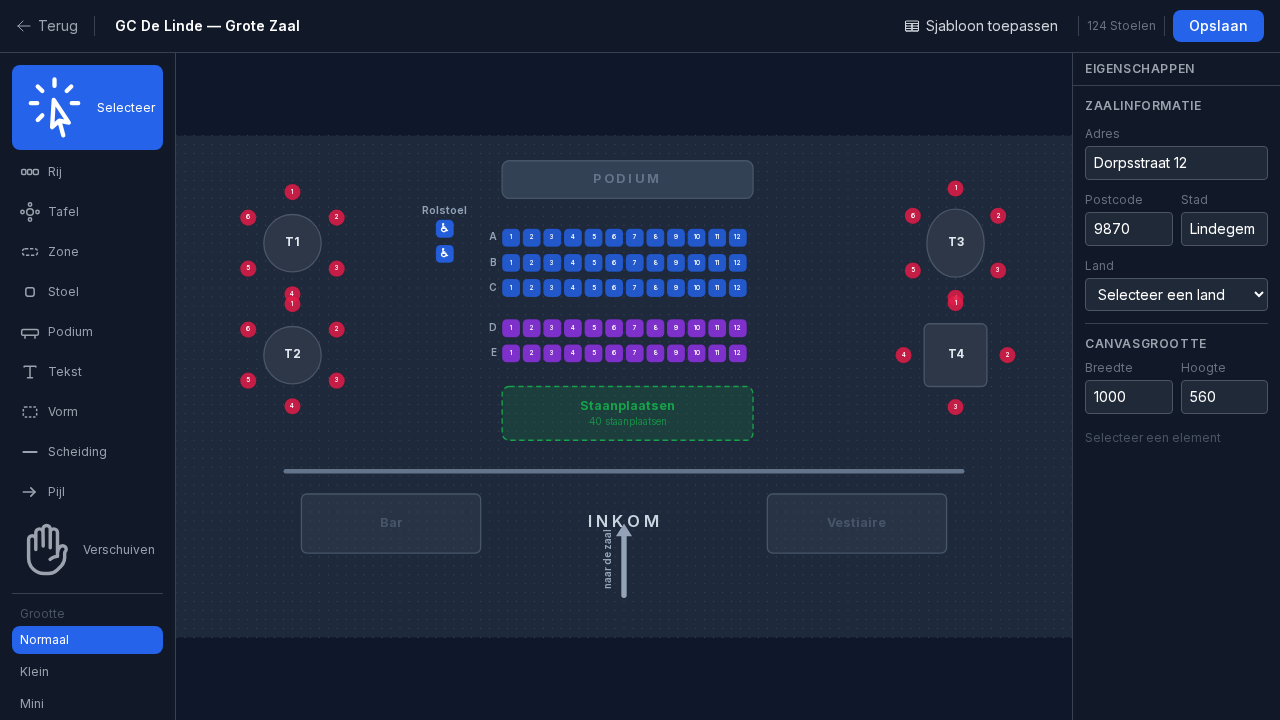
Teken je zaal één keer als sjabloon en hergebruik ze voor al je voorstellingen. Elk evenement krijgt zijn eigen kopie van het plan, dus je kunt per productie schuiven zonder andere evenementen te raken.
1. Een zaal tekenen
Ga naar Zalen → Nieuwe zaal en open de editor.
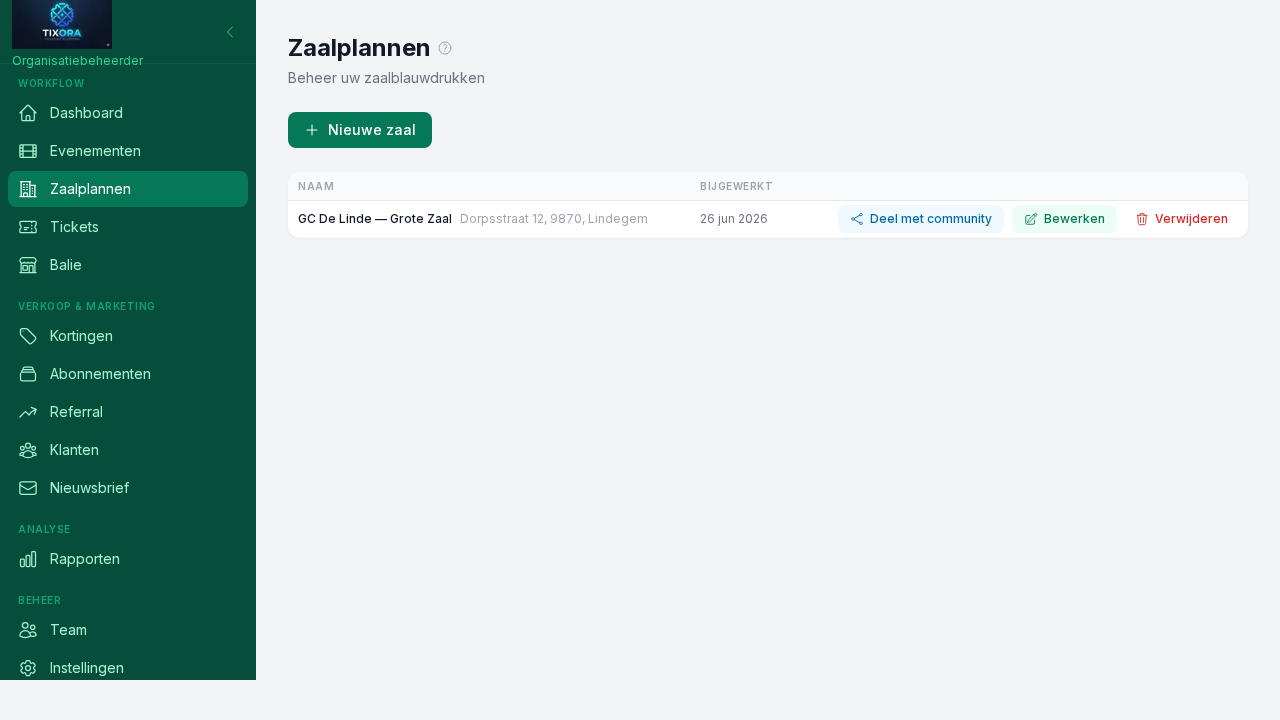
De werkbalk bevat alles wat je nodig hebt:
- Rij: een rij stoelen; versleep, roteer en verleng ze naar wens. Via de eigenschappen voeg je een gangpad toe na een bepaalde stoel.
- Tafel: rond, ovaal of rechthoekig, met stoelen errond. Perfect voor eetfestijnen en quizzen.
- Zone: staanplaatsen met een capaciteit, zonder individuele stoelen.
- Stoel: een losse stoel. Vink Toegankelijk aan voor een rolstoelplaats (♿).
- Decoratie: podium, tekst, vormen (bar, vestiaire), lijnen en pijlen. Puur visueel, niet verkoopbaar.
2. Secties en prijzen
Elke stoel hoort bij een sectie (bv. Parterre, Balkon). Secties krijgen elk een kleur en een richtprijs in de editor; de echte verkoopprijs stel je per evenement in. Zo kan dezelfde zaal voor het lentefeest andere prijzen hebben dan voor de quiz.
Let op: sleutel aan je sjabloon zoveel je wilt, dat raakt lopende evenementen nooit. Elk evenement werkt op zijn eigen kopie.
3. Het plan van een evenement aanpassen
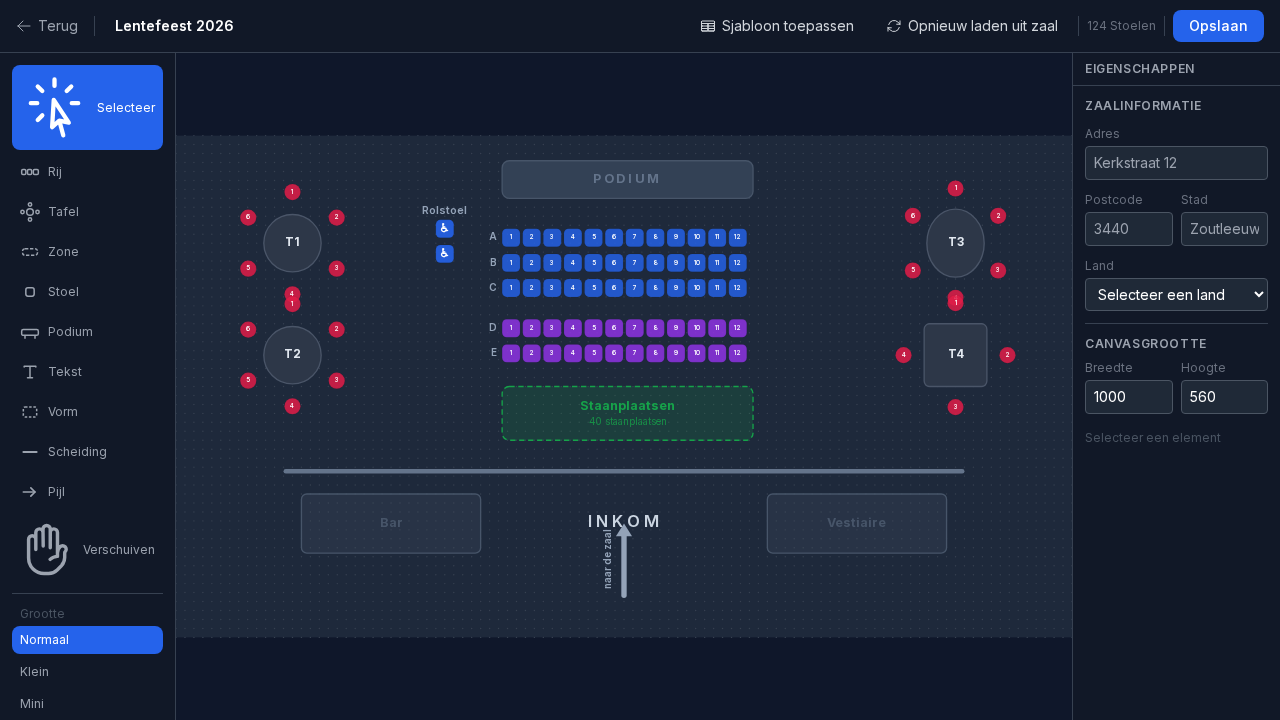
Bij het evenement vind je naast de zaalkeuze de knop Zaalplan van dit evenement bewerken. Daar pas je de kopie van dít evenement aan: een rij bijzetten, een sectie hertekenen, decoratie verschuiven.
Twee regels beschermen je verkoop:
- Een stoel waarvoor al een ticket bestaat kun je niet verwijderen; je krijgt een duidelijke foutmelding bij het opslaan. Stoelen toevoegen mag altijd.
- Met Opnieuw laden uit zaal haal je de nieuwste versie van het sjabloon op. Ook dan geldt regel 1: pas bij het opslaan wordt gecontroleerd of alle verkochte stoelen nog bestaan.
Let op: verwijder je in het sjabloon een rij en teken je ze opnieuw, dan zijn dat technisch nieuwe stoelen. Bij een evenement met verkoop zal "Opnieuw laden uit zaal" dan weigeren op te slaan. Verplaats of verleng bestaande rijen in plaats van ze te hertekenen.
4. Stoelen blokkeren per datum
Wil je voor één voorstelling stoelen vrijhouden (techniek, pers, gereserveerd voor de fanfare)? Gebruik Stoelen blokkeren bij de voorstellingsdatum. Geblokkeerde stoelen zijn online onverkoopbaar maar blijven zichtbaar op het plan.
5. Zo ziet de koper het
De koper kiest zijn stoelen rechtstreeks op het plan, ziet wat bezet is en rekent af. Gekozen stoelen worden 5 minuten vastgehouden tijdens het afrekenen.