
Je eerste evenement
Een evenement aanmaken, prijzen instellen en de verkoop openen. Het belangrijkste keuzemoment komt meteen aan het begin: vrije plaatsen of een zaalplan.
1. Kies het tickettype
Klik in de portal op Evenementen → Nieuw evenement.
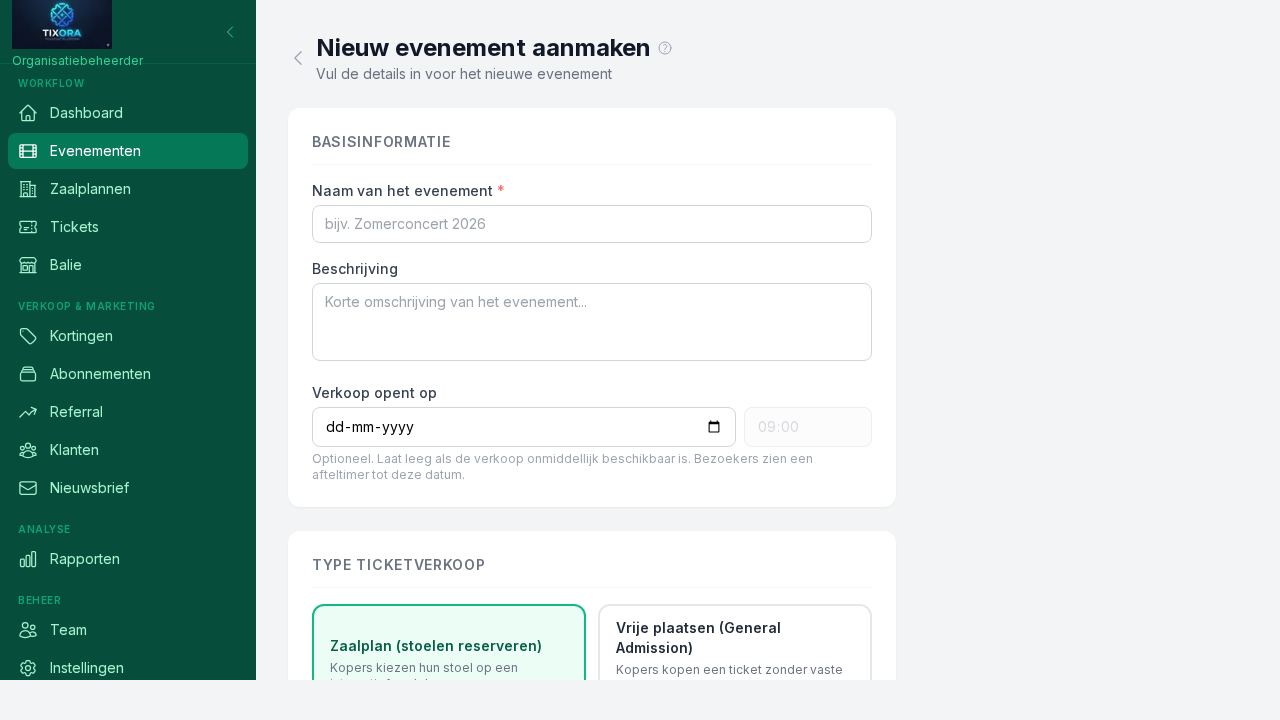
Je kiest één van twee types, en die keuze ligt daarna vast:
- Vrije plaatsen (general admission): bezoekers kopen een ticket per categorie (bv. Volwassene € 12, Kind € 6) zonder vaste stoel. Ideaal voor fuiven, eetfestijnen, zomerbars.
- Met zaalplan: bezoekers kiezen hun stoel op een plattegrond. Ideaal voor toneel, concerten, aula's. Hiervoor maak je eerst een zaalplan (zie het vorige hoofdstuk).
Let op: wil je een zaalplan maar de plaatsen zelf toewijzen (bv. omdat je sponsors vooraan zet)? Vink dan "organisator wijst plaatsen toe" aan. Kopers kiezen dan alleen een prijscategorie en een aantal; jij wijst achteraf de stoelen toe in de portal.
2. Datums en prijzen
Voeg één of meer voorstellingsdatums toe. Bij vrije plaatsen stel je per categorie een prijs en capaciteit in; bij een zaalplan stel je een prijs per sectie in (bv. Parterre € 18, Balkon € 15).
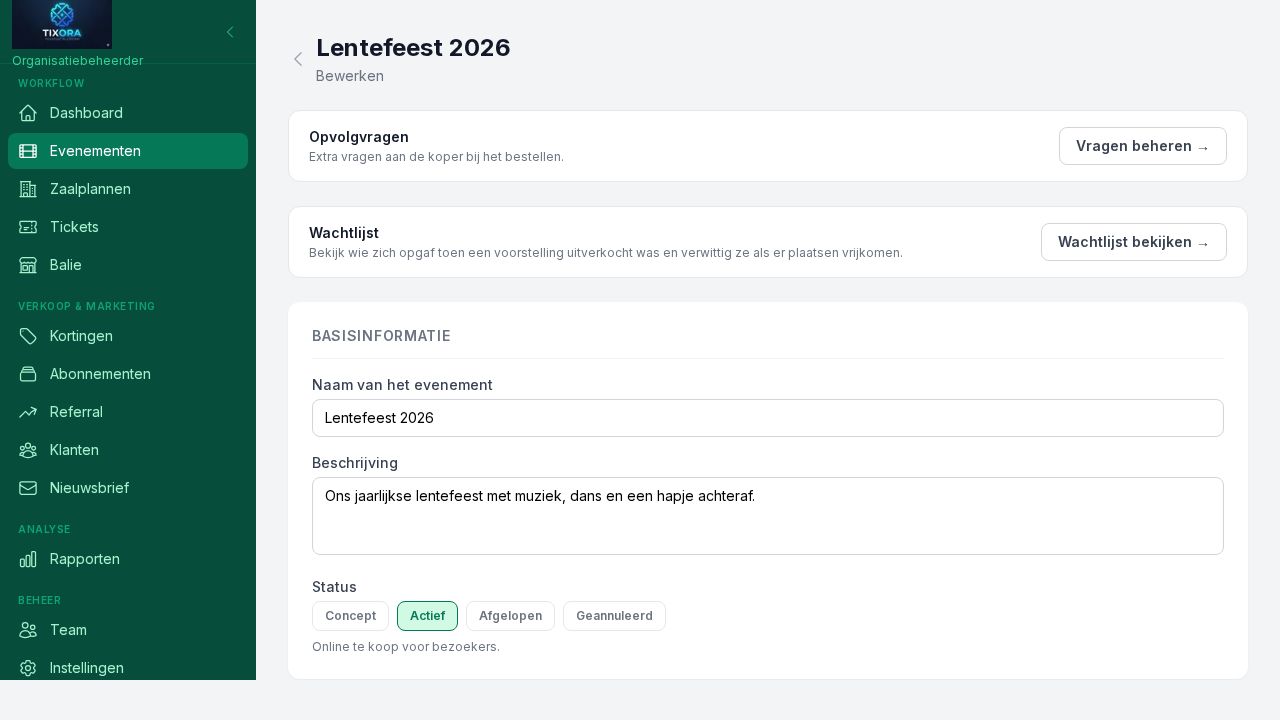
Handige opties op het evenement:
- Verkoop opent op: zet een startmoment, dan kun je je pagina al delen vóór de verkoop begint.
- Zelf annuleren / zelf wisselen: bepaal of kopers via hun beheerlink zelf hun ticket mogen terugbetalen of van stoel wisselen, tot standaard 2 dagen voor de voorstelling.
Let op: zodra het eerste ticket verkocht is, liggen structurele zaken vast: het tickettype, de zaal en (bij vrije plaatsen) kun je de capaciteit niet meer verlagen tot onder het verkochte aantal. Prijzen verhogen voor nieuwe kopers kan wel. Op het moment dat de voorstelling begint, bevriest de configuratie volledig en enkele uren later archiveert het evenement zichzelf.
3. Publiceer en deel de link
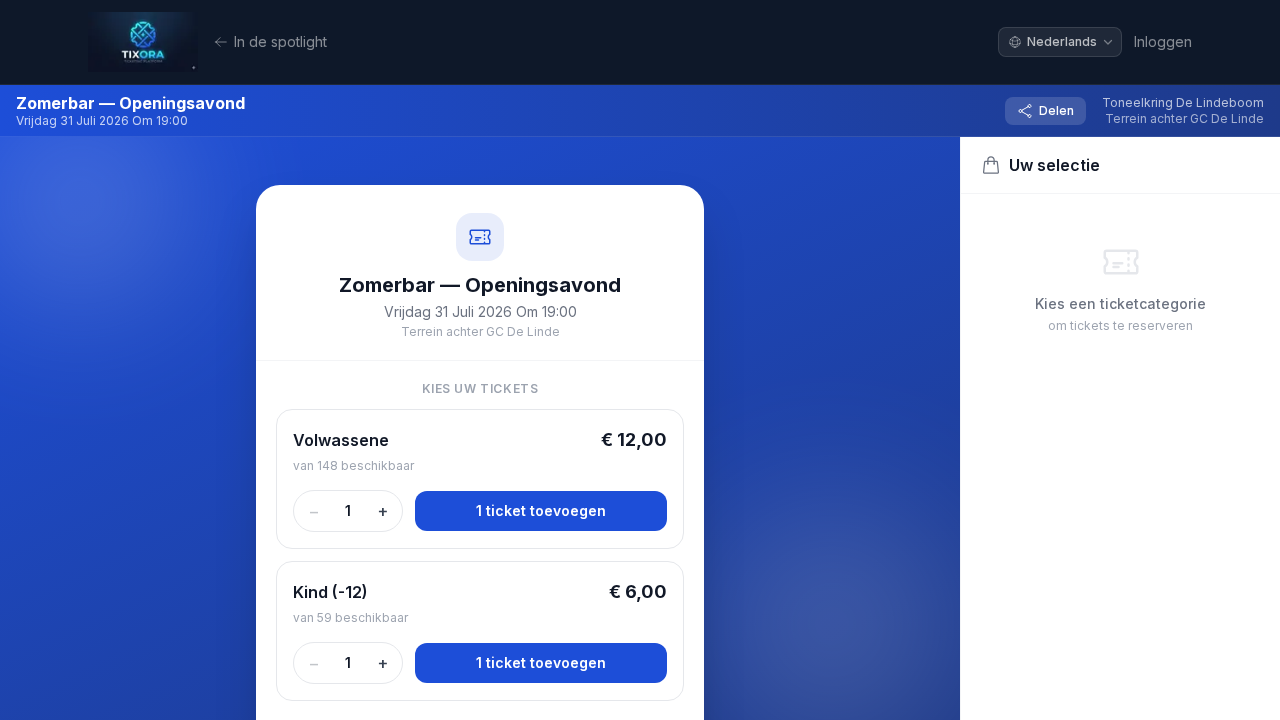
Een nieuw evenement staat op Concept: onzichtbaar voor het publiek, maar al wel verkoopbaar aan de balie (handig om eerst intern te testen). Zet de status op Actief om online te gaan. Kopieer daarna de ticketlink en deel hem via je nieuwsbrief, sociale media of je eigen website.
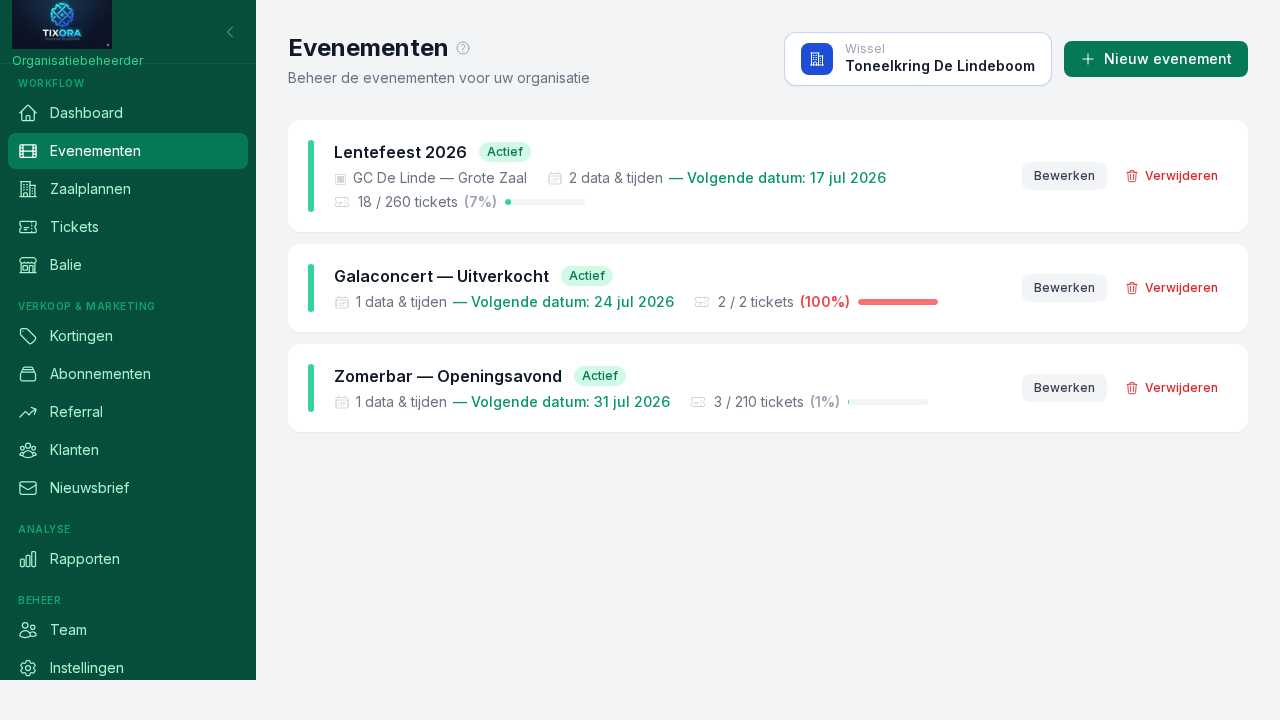
Hoe de verkooppagina eruitziet, hangt af van het tickettype dat je koos. Bij vrije plaatsen kiest de koper een categorie en een aantal:
Bij een zaalplan klikt de koper zijn stoel(en) aan op de plattegrond:
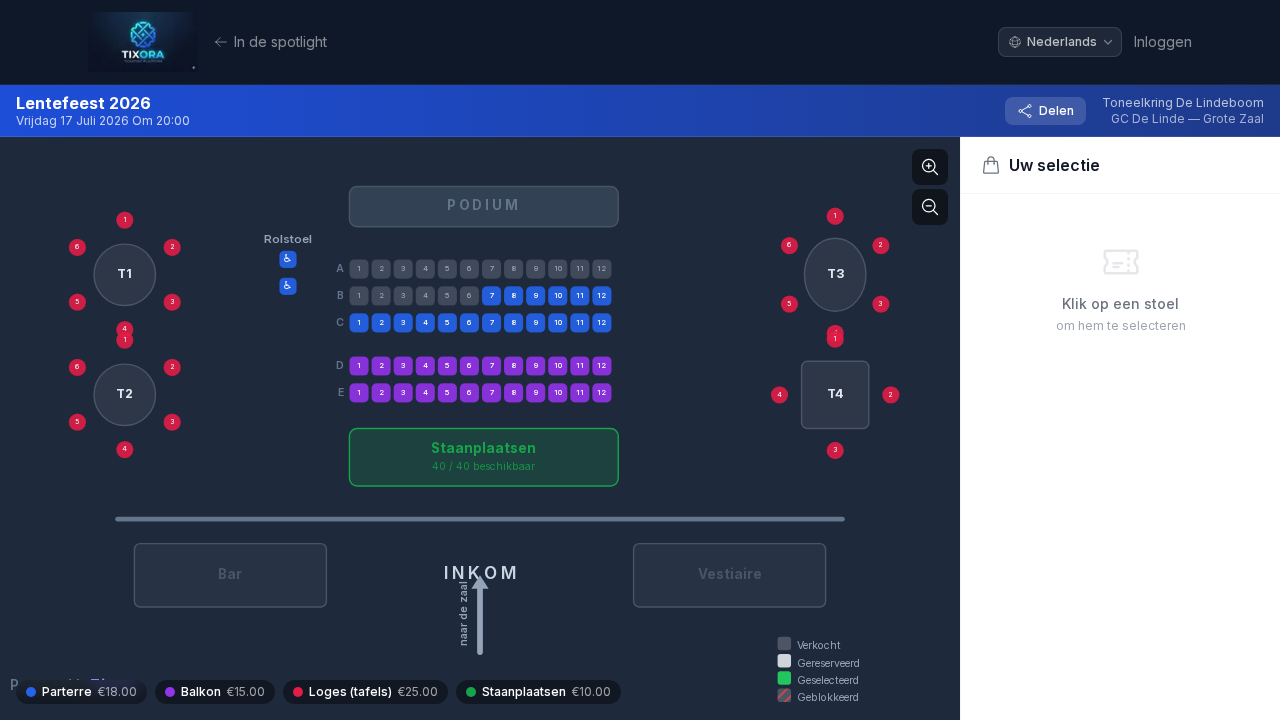
In beide gevallen rekent de koper af met Bancontact of kaart en krijgt hij meteen een e-mail met de tickets (QR-code) als PDF, plus een persoonlijke beheerlink.
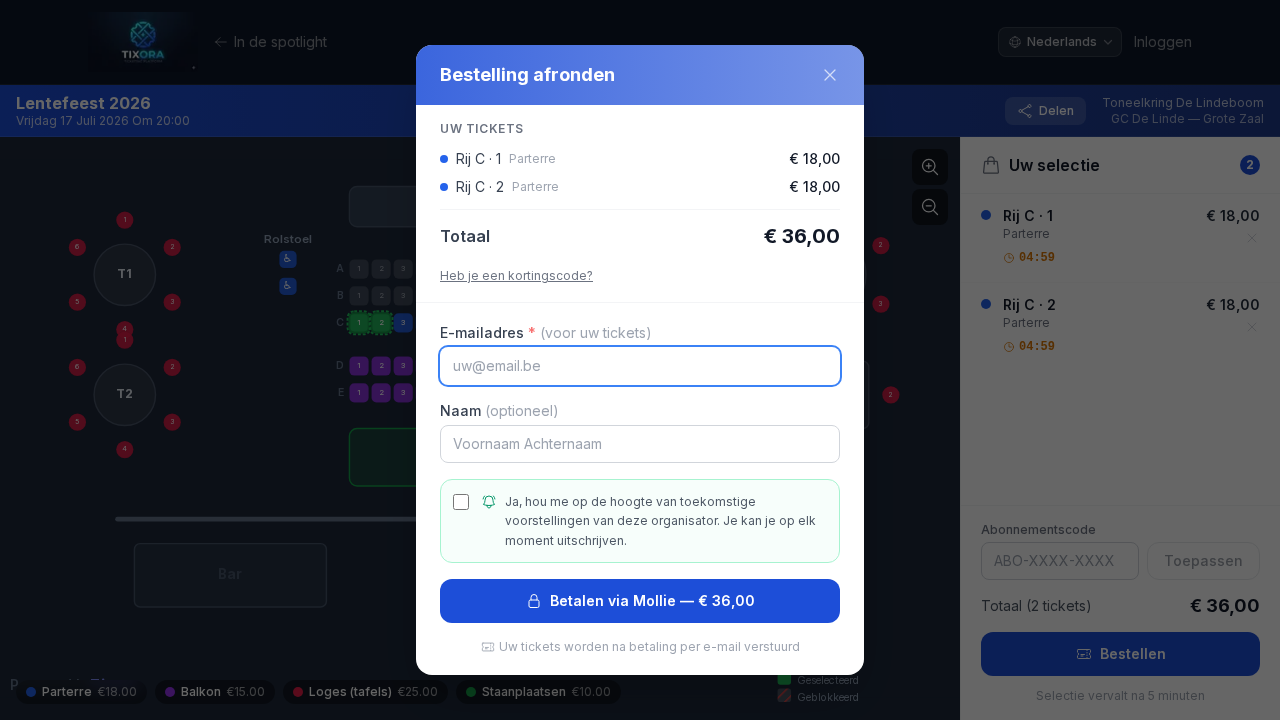
Affiche-QR voor op je affiches en flyers
Wil je je evenement op papier promoten? Onderaan de bewerkpagina van een evenement vind je een Affiche-QR. Download hem als SVG (haarscherp op elk formaat, ideaal voor de drukker) of als PNG en zet hem op je affiche of flyer. Wie de code scant, komt meteen op de verkooppagina.
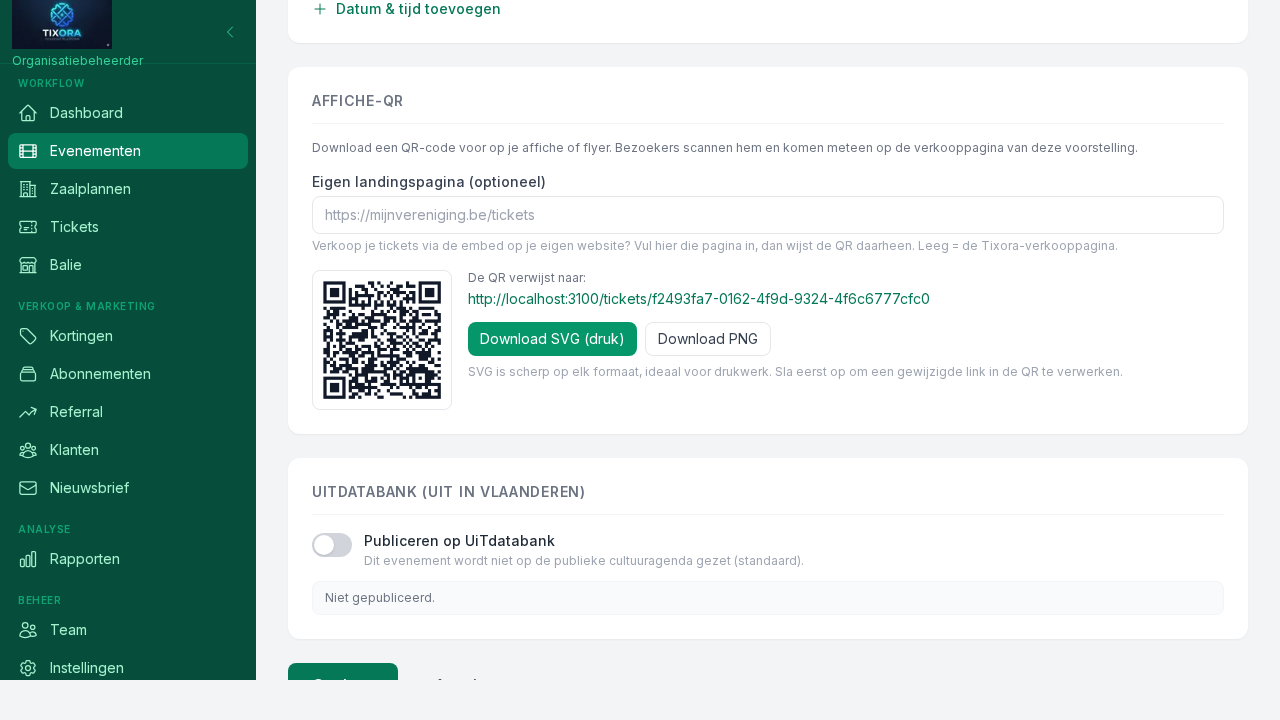
Verkoop je je tickets via de embed op je eigen website? Vul dan bij Eigen landingspagina het adres van die pagina in, dan wijst de QR daarheen in plaats van naar Tixora. Een algemene QR voor je hele organisatie download je onder Portal → Instellingen → Huisstijl. Handig om te weten: onze QR bevat je échte webadres, hij blijft dus voor altijd werken, ook jaren na het drukken.
4. Kortingscodes (optioneel)
Wil je een actie voeren, maak dan kortingscodes aan onder Portal → Kortingen. Een code werkt voor je hele organisatie en kun je eventueel beperken tot één evenement.
- Type: een percentage (bv. −10%) of een vast bedrag per bestelling (bv. −€5). Een code van 100% maakt de bestelling volledig gratis, handig voor genodigden of pers.
- Limieten: stel een geldigheidsperiode, een maximaal aantal gebruiken, een limiet per koper en een minimumbedrag in. Tip: stel altijd een maximaal aantal gebruiken in om misbruik te vermijden.
- De koper voert de code in bij het afrekenen en ziet meteen de korting en het nieuwe totaal.
Goed om te weten: de korting komt volledig uit jouw ticketopbrengst, de Tixora-servicekost blijft altijd behouden (behalve bij een volledig gratis bestelling). Een code die al gebruikt is, kun je niet meer verwijderen of in waarde wijzigen, je kunt hem wel pauzeren en de limieten of geldigheid aanpassen.
5. Opvolgvragen (optioneel)
Wil je bij de bestelling extra informatie van de koper? Stel dan opvolgvragen in via de knop Vragen beheren op je evenement. Handig voor een eetfestijn (menukeuze), busvervoer, allergieën of een lidnummer.
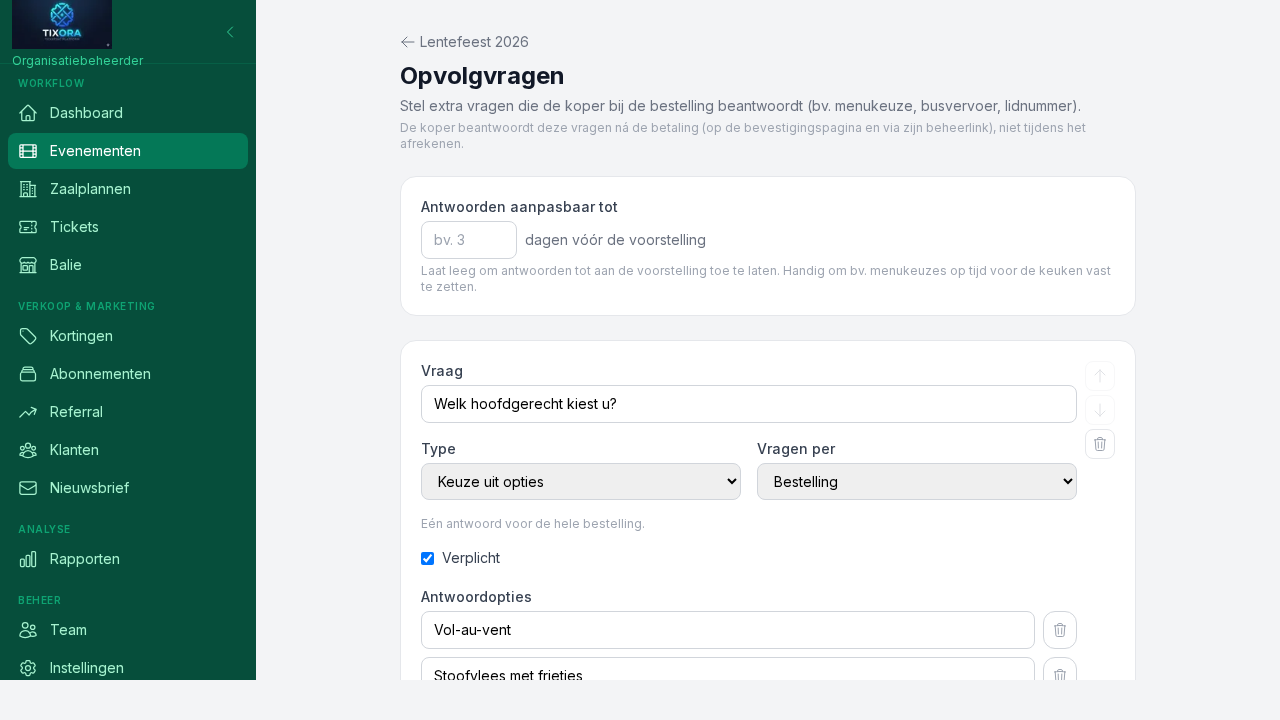
Je kiest per vraag een type:
- Tekstantwoord: de koper typt zelf een antwoord (bv. een opmerking of een naam).
- Keuze uit opties: de koper kiest één van de opties die je opgeeft (bv. Vol-au-vent of Stoofvlees). Ideaal voor een menukeuze.
Vink Verplicht aan als de koper niet kan afrekenen zonder te antwoorden. De antwoorden verschijnen bij de bestelling onder Tickets, op je gedrukte aanwezigheidslijst (zodat de keuken meteen de menukeuzes ziet) en in de CSV-export. Voor keuzevragen vind je onder Rapporten bovendien een samenvatting per optie (bijvoorbeeld 10× vis, 25× stoofvlees), zodat je niet handmatig moet tellen.
6. Facturatiegegevens voor zakelijke klanten (optioneel)
Werk je met sponsors of verkoop je tickets aan bedrijven die een factuur willen? Zet dan bij het bewerken van je evenement, onder Balie-betaling & facturatie, de optie Facturatiegegevens verzamelen (zakelijke klanten) aan.
Staat die aan, dan krijgt de koper bij het afrekenen een vinkje Ik heb een factuur nodig. Kruist hij dat aan, dan vult hij meteen zijn bedrijfsnaam, BTW-nummer en adres in, nog vóór de betaling. Zo krijg je de correcte facturatiegegevens altijd binnen bij de bestelling en moet je er niemand achteraf om vragen.
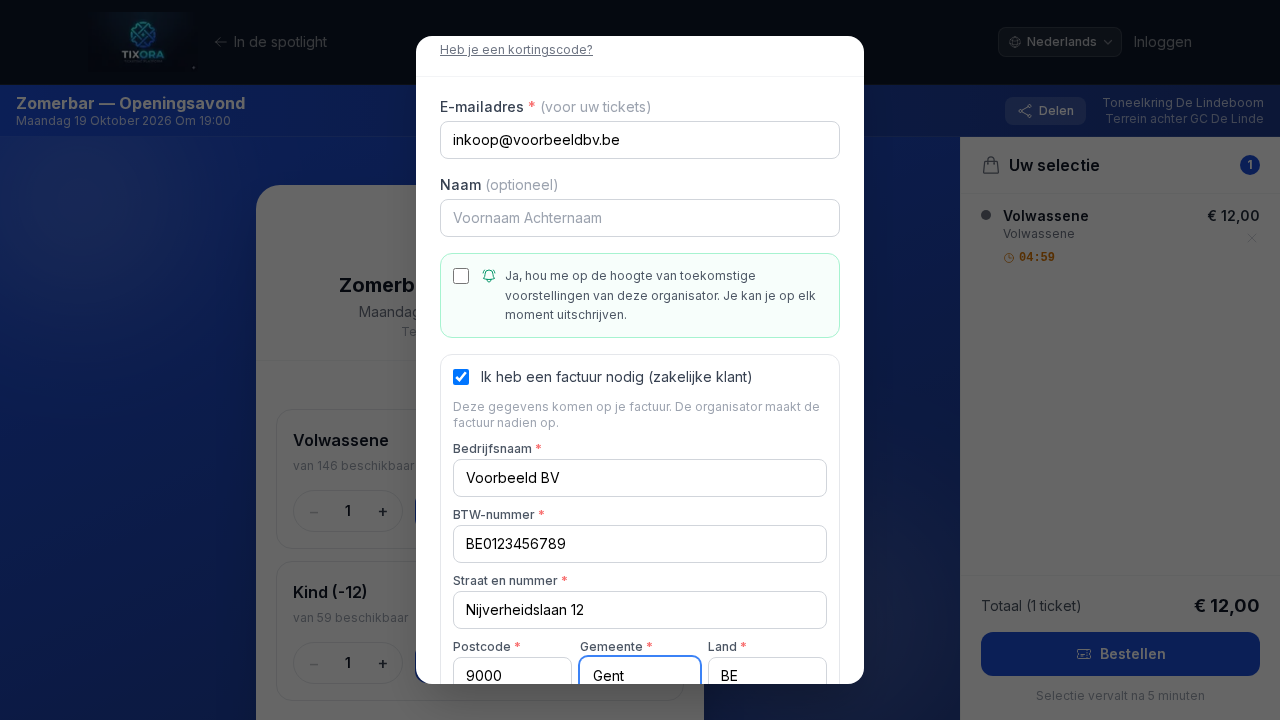
Alle zakelijke bestellingen vind je nadien terug onder Rapporten → Facturatie, met bedrijfsnaam, BTW-nummer, adres en bedrag, plus een CSV-export. De klanten met een BTW-nummer zijn duidelijk gemarkeerd, zodat je in één oogopslag ziet wie een factuur wil. De factuur maak je zelf op met die gegevens; Tixora stuurt geen facturen naar je kopers.