
Na de verkoop
Wissels en terugbetalingen, je cijfers in de rapporten, en hoe de afrekening met Tixora werkt.
1. Kopers helpen zichzelf (self-service)
Elke koper krijgt bij zijn tickets een persoonlijke beheerlink. Daarmee kan hij, als jij dat toestaat op het evenement:
- Zelf annuleren: het ticket wordt terugbetaald via de oorspronkelijke betaalmethode en de plaats komt meteen weer vrij voor verkoop.
- Zelf van stoel wisselen (alleen bij zaalplannen): hij kiest een vrije stoel in dezelfde sectie. Er beweegt geen geld en zijn QR-code blijft dezelfde.
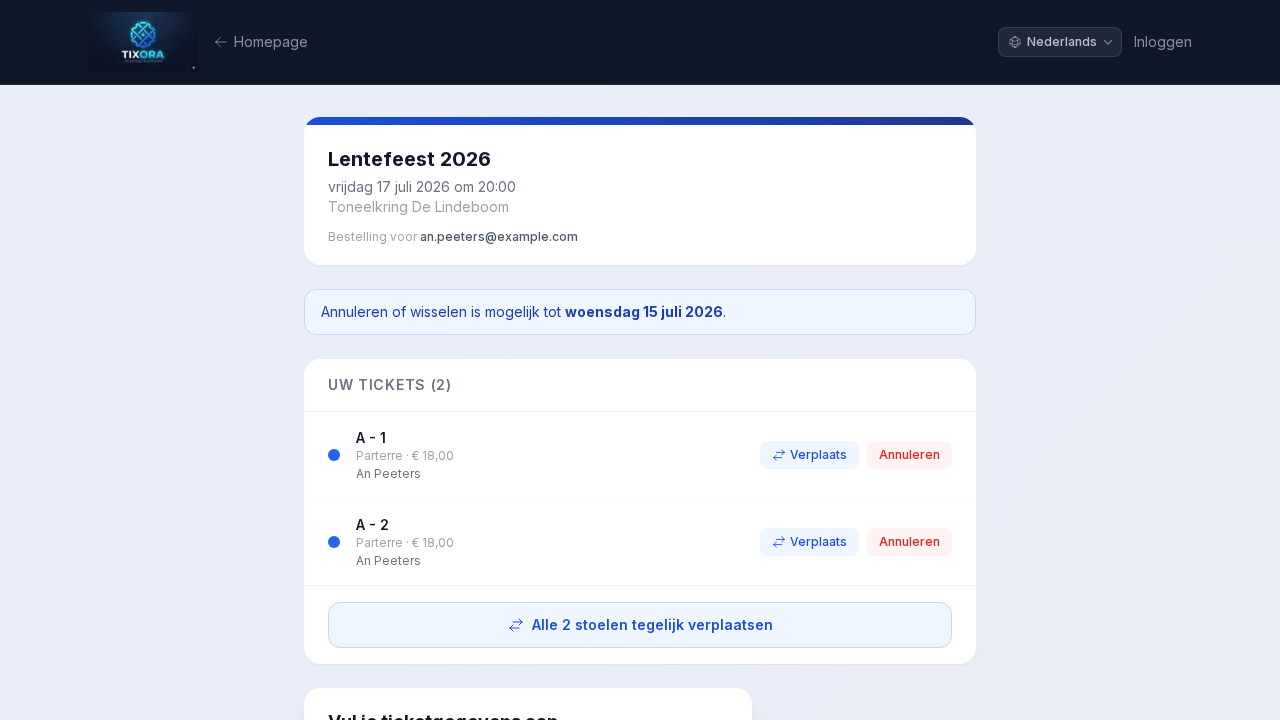
Beide opties sluiten standaard 2 dagen voor de voorstelling (instelbaar per voorstelling). Daarna kan alleen jij nog ingrijpen via de portal.
Let op: koper zijn mail kwijt? Zoek de bestelling op bij Tickets en klik op "opnieuw versturen". Je kunt daar ook het e-mailadres corrigeren als er een typefout in zat.
2. Wachtlijst bij uitverkocht
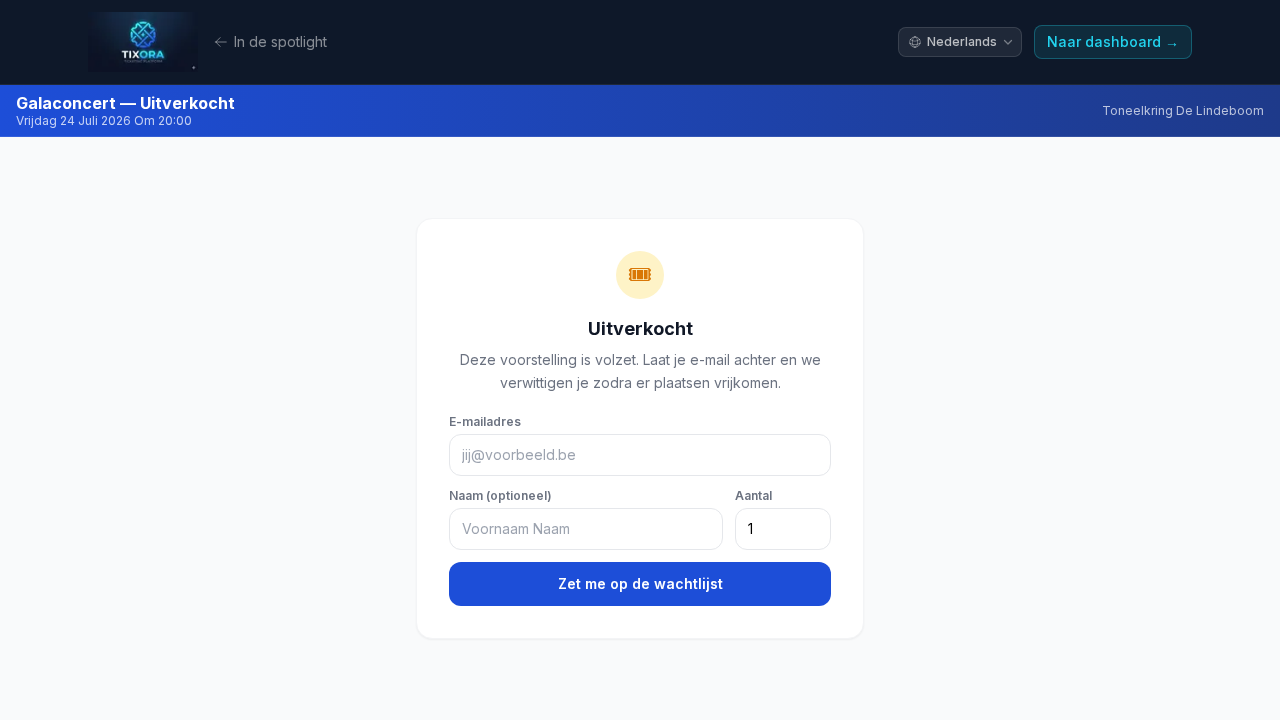
Is een voorstelling volzet, dan ziet een bezoeker op de ticketpagina geen doodlopende "uitverkocht" meer, maar een wachtlijst-formulier: hij laat zijn e-mailadres, naam en het gewenste aantal achter.
Komt er later een plaats vrij (door een annulering of een vervallen reservatie), ga dan naar Evenement → Wachtlijst. Daar zie je per voorstelling iedereen die zich opgaf. Met de knop Verwittig stuur je hen een e-mail met een koop-link.
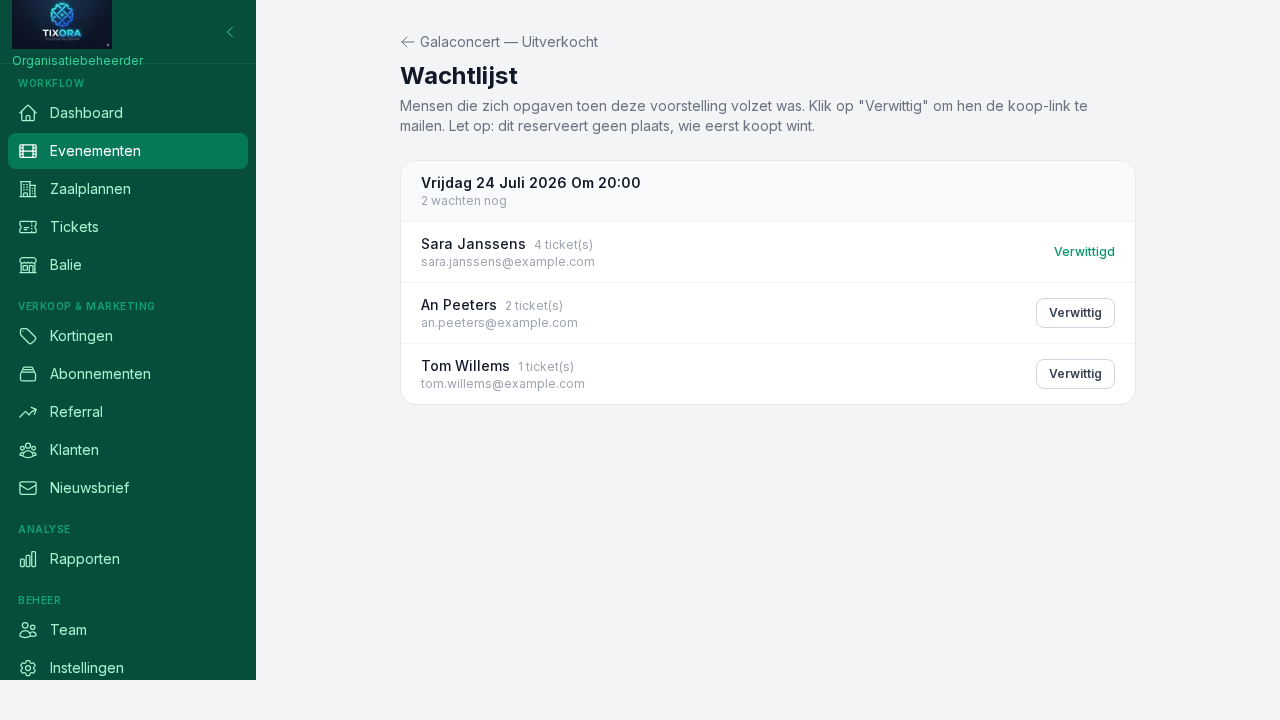
Let op: verwittigen reserveert geen plaats. De koop-link verwijst gewoon naar de ticketpagina, dus wie het eerst koopt, wint. Verwittig gerust meerdere mensen tegelijk als er meerdere plaatsen vrijkomen.
Op je dashboard en in het bezettingsrapport zie je per voorstelling hoeveel mensen nog op de wachtlijst staan.
3. Zelf annuleren of wisselen vanuit de portal
Bij Tickets zie je elke bestelling per voorstelling. Daar kun je als organisator altijd, ook na de deadline van de koper:
- een ticket annuleren en terugbetalen (online betalingen gaan via Mollie terug; baliebetalingen reken je zelf af),
- één stoel of een hele bestelling verplaatsen op het plan,
- de bevestigingsmail opnieuw versturen.
4. Rapporten: je cijfers op een rij
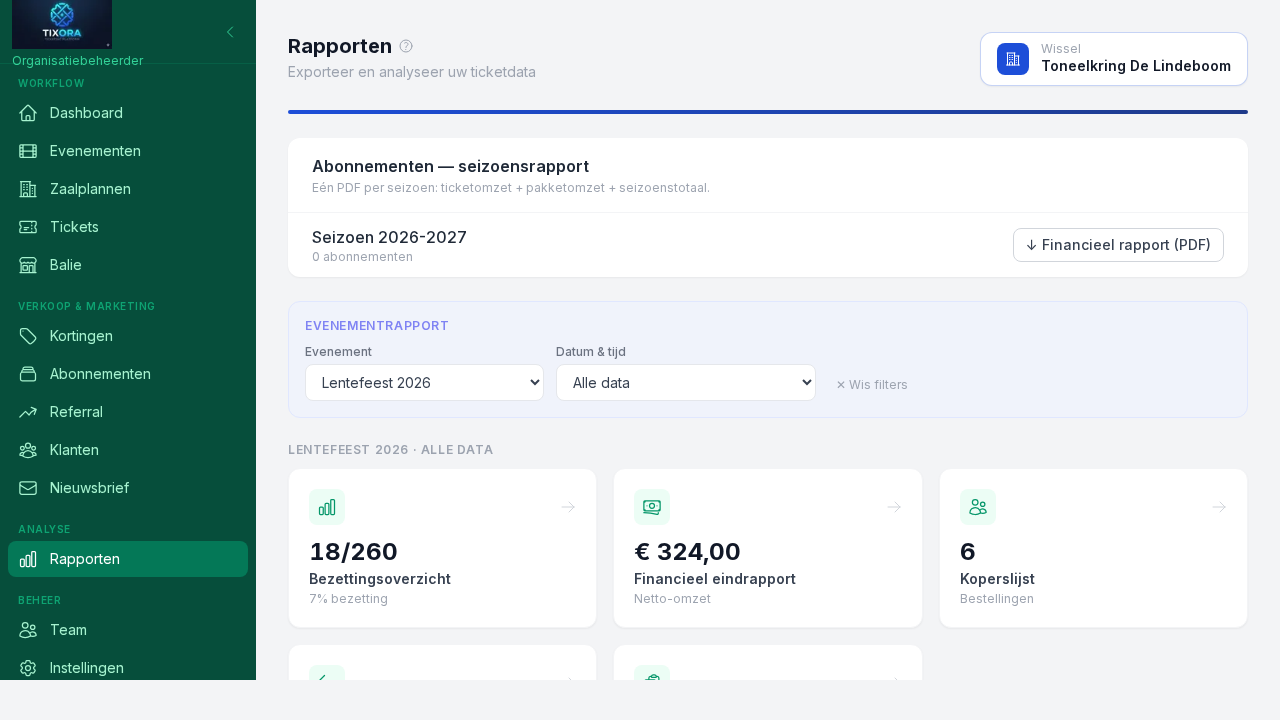
Onder Rapporten vind je per evenement de bezetting per voorstelling, de omzet, de verhouding online versus balie, en de transactielijst. Alles is te exporteren als CSV (voor je eigen boekhouding) of als PDF-rapport voor het bestuur.
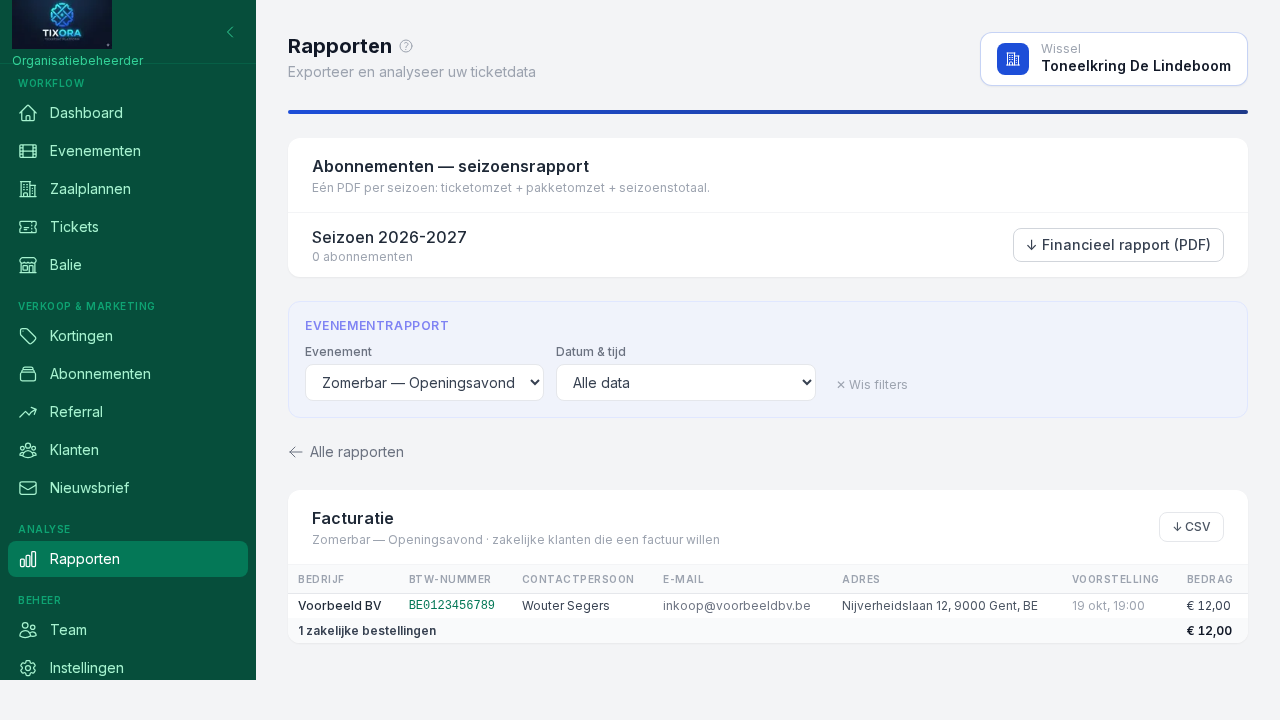
Verzamel je facturatiegegevens bij zakelijke klanten (zie het hoofdstuk Je eerste evenement)? Dan vind je onder Rapporten → Facturatie de lijst van alle bedrijven die een factuur willen, met hun bedrijfsnaam, BTW-nummer, adres en bedrag. Handig om in één keer je facturen op te maken; ook exporteerbaar als CSV.
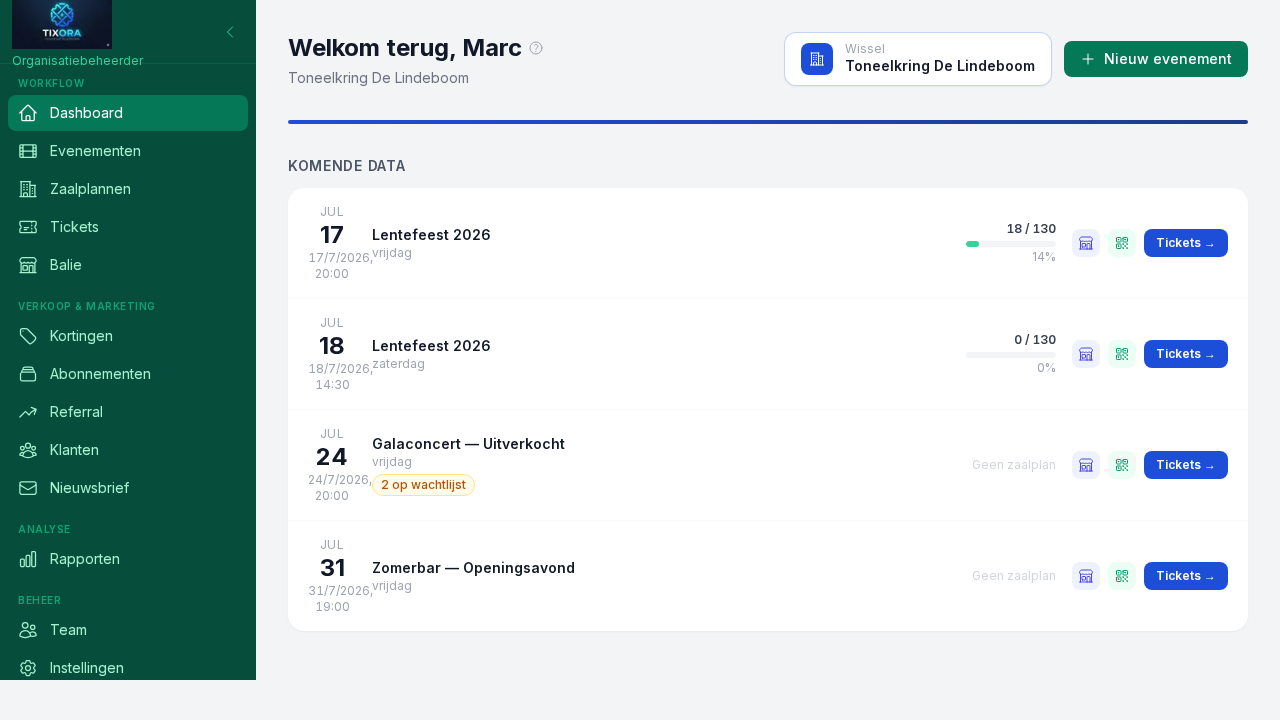
Het dashboard toont daarnaast altijd de actuele stand van vandaag en je eerstvolgende voorstellingen.
Let op: historische cijfers zijn bevroren. Pas je later het zaalplan aan, dan blijven de bezettingspercentages van afgelopen voorstellingen berekend op het plan zoals het toen was.
5. Je klanten kennen
Onder Klanten vind je iedereen die ooit bij je organisatie kocht, samengesteld uit alle betaalde bestellingen. Per klant zie je het aantal bestellingen, het aantal tickets, het totaal besteed bedrag en de volledige bestelhistoriek. Bovenaan tonen drie tellers hoeveel klanten je hebt, hoeveel ervan terugkomen en hoeveel tickets je in totaal verkocht.
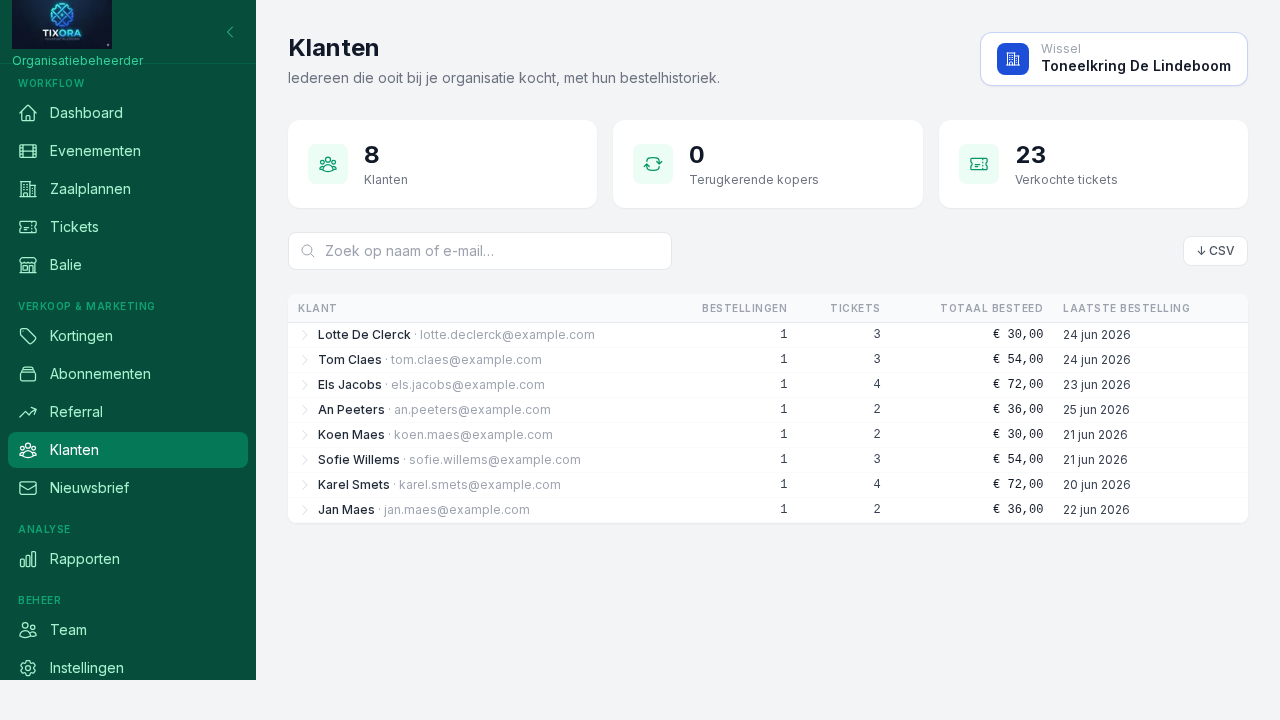
Handig om snel een bestelling van iemand terug te vinden, je trouwe publiek te herkennen, of de lijst te exporteren als CSV voor je eigen nieuwsbrieftool.
Toestemming voor nieuws: bij het afrekenen kan een koper aanvinken dat hij op de hoogte wil blijven van je volgende voorstellingen. Dat vinkje staat standaard uit, hij kiest het zelf. Zo bouw je een lijst op van mensen die je later mag mailen, zie het volgende hoofdstuk.
6. Een nieuwsbrief versturen
Onder Nieuwsbrief stuur je een bericht naar de klanten die toestemming gaven om nieuws te ontvangen. Kies een doelgroep (alle ingeschreven klanten, of enkel de kopers van één bepaald evenement), schrijf je onderwerp en bericht, en verstuur. Boven het bericht zie je live hoeveel mensen het zullen ontvangen.
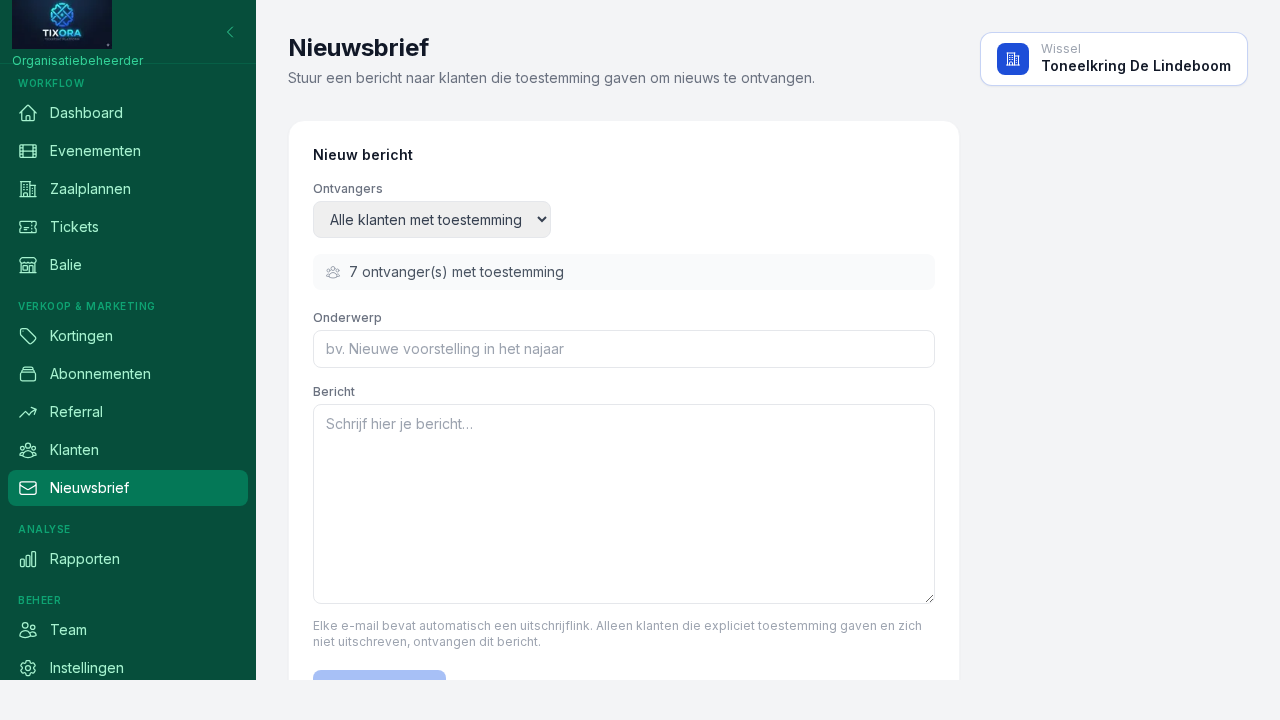
Elke e-mail vertrekt onder jouw organisatienaam, met jouw eigen adres als antwoordadres, en bevat automatisch een uitschrijflink. Wie zich uitschrijft, verdwijnt meteen uit je lijst. Onderaan zie je een overzicht van wat je eerder verstuurde.
Alleen met toestemming: je bereikt enkel mensen die bij het afrekenen expliciet aanvinkten dat ze nieuws willen. Gekochte of geïmporteerde adressenlijsten kun je niet gebruiken, dat is bewust zo en ook wettelijk verplicht.
7. De afrekening met Tixora
Tixora rekent een vaste servicekost per ticket bij elektronische betaling; de actuele tarieven staan op de website. De servicekost volgt de betaalmethode:
- Elektronische betaling (online verkoop, kaartterminal of QR aan de balie): de servicekost wordt automatisch ingehouden via Mollie. Jij hoeft niets te doen.
- Cash aan de balie: gratis. Voor tickets die je aan de kassa met cash verkoopt, rekent Tixora geen servicekost aan.
- Bij elektronische betaling kun je er ook voor kiezen om de servicekost door te rekenen aan de koper; die ziet dan een aparte lijn "Servicekosten" bij het afrekenen. Vraag ernaar via de instellingen van je organisatie.
De ticketomzet zelf staat los van Tixora: die komt via Mollie rechtstreeks op jouw rekening terecht, volgens het uitbetaalschema dat je bij Mollie instelt (standaard dagelijks of wekelijks).