De avond zelf
Deurverkoop aan de balie, tickets scannen aan de ingang en printen: alles wat je op de avond van je voorstelling nodig hebt. Een laptop of tablet met internet volstaat.
1. De balie: verkopen aan de deur
Open in de portal de Balie en kies de voorstelling. Bij een zaalplan klik je samen met de bezoeker de stoelen aan; bij vrije plaatsen kies je categorie en aantal.
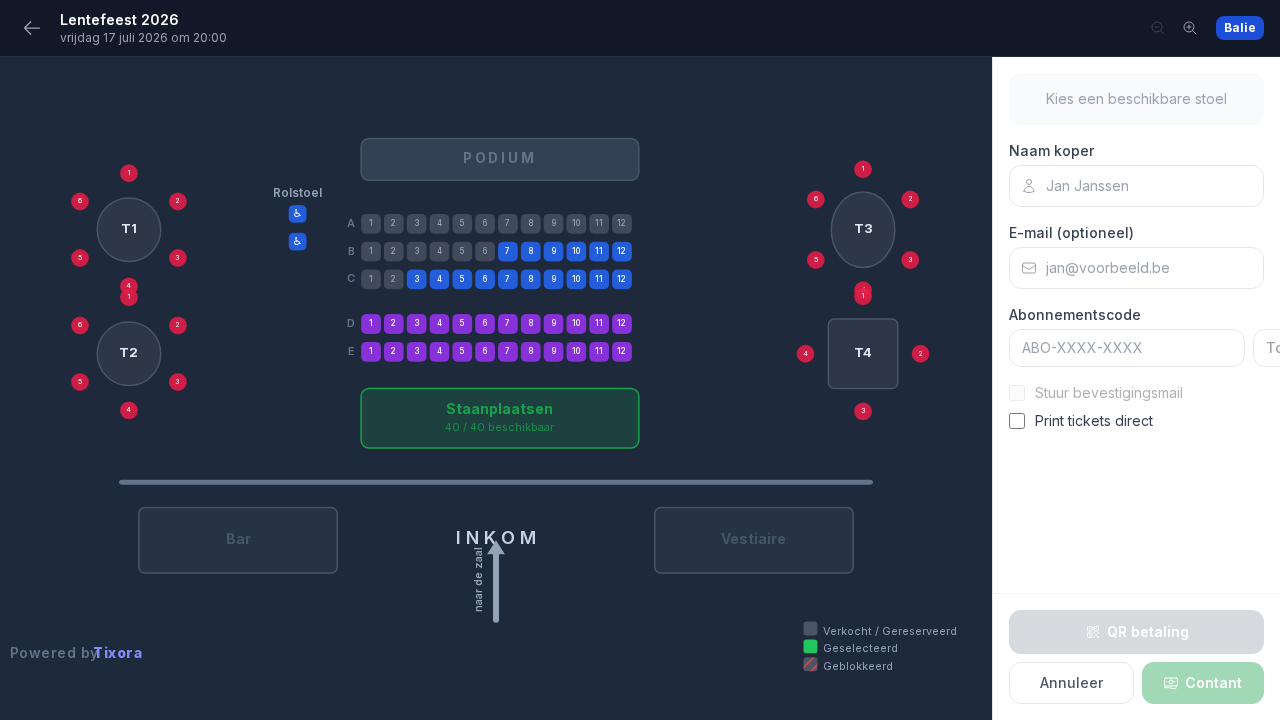
Vul de naam van de koper in (verplicht, voor de aanwezigheidslijst) en kies de betaalmethode:
- Contant: jij int het geld, Tixora registreert de verkoop.
- QR-code: de bezoeker scant een betaal-QR met zijn bank-app; de verkoop bevestigt vanzelf zodra de betaling binnen is. Hiervoor moet je Mollie-koppeling actief zijn.
- Terminal: heb je een eigen betaalterminal via Mollie, dan stuurt de balie het bedrag rechtstreeks naar het toestel.
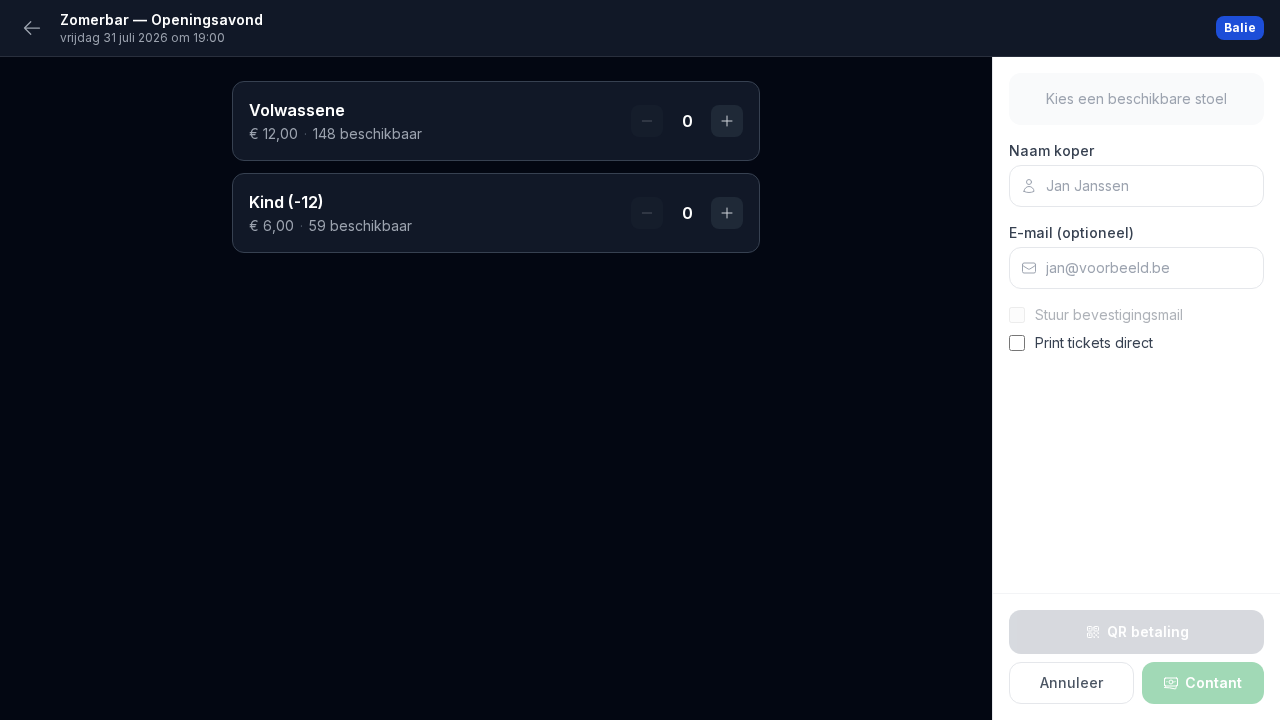
Vul je het e-mailadres van de koper in, dan krijgt die meteen zijn tickets gemaild. Vink tickets afprinten aan om de echte tickets (met QR-code) uit de printer te laten rollen.
Wil je geen contant geld aan de balie? Dan schakel je Contant uit. In Instellingen → Financieel zet je de standaard voor heel je organisatie, en per evenement kun je die nog overschrijven (onder Balie-betaling & facturatie). Staat contant uit, dan verdwijnt de knop Contant aan de balie en verkoop je enkel nog via QR of terminal. Zo vermijd je dat mensen achteraf nog moeten betalen. Online betaalt een koper trouwens sowieso altijd elektronisch; contant bestaat daar niet.
Verkoop je aan een zakelijke klant die een factuur wil? Vink dan Factuurgegevens aan en vul in wat je bij de hand hebt (bedrijfsnaam, BTW-nummer, adres). Dat mag ter plaatse gerust onvolledig zijn; je vindt die klanten samen met de online zakelijke bestellingen terug onder Rapporten → Facturatie.
Let op: de balie blijft werken tot enkele uren na aanvang van de voorstelling, dus laatkomers aan de deur zijn geen probleem. Ook evenementen die nog op Concept staan kun je aan de balie verkopen; handig voor een interne voorverkoop.
2. Scannen aan de ingang
Open Scannen op een smartphone en richt de camera op de QR-code van de bezoeker (op papier of op een scherm, beide werken).
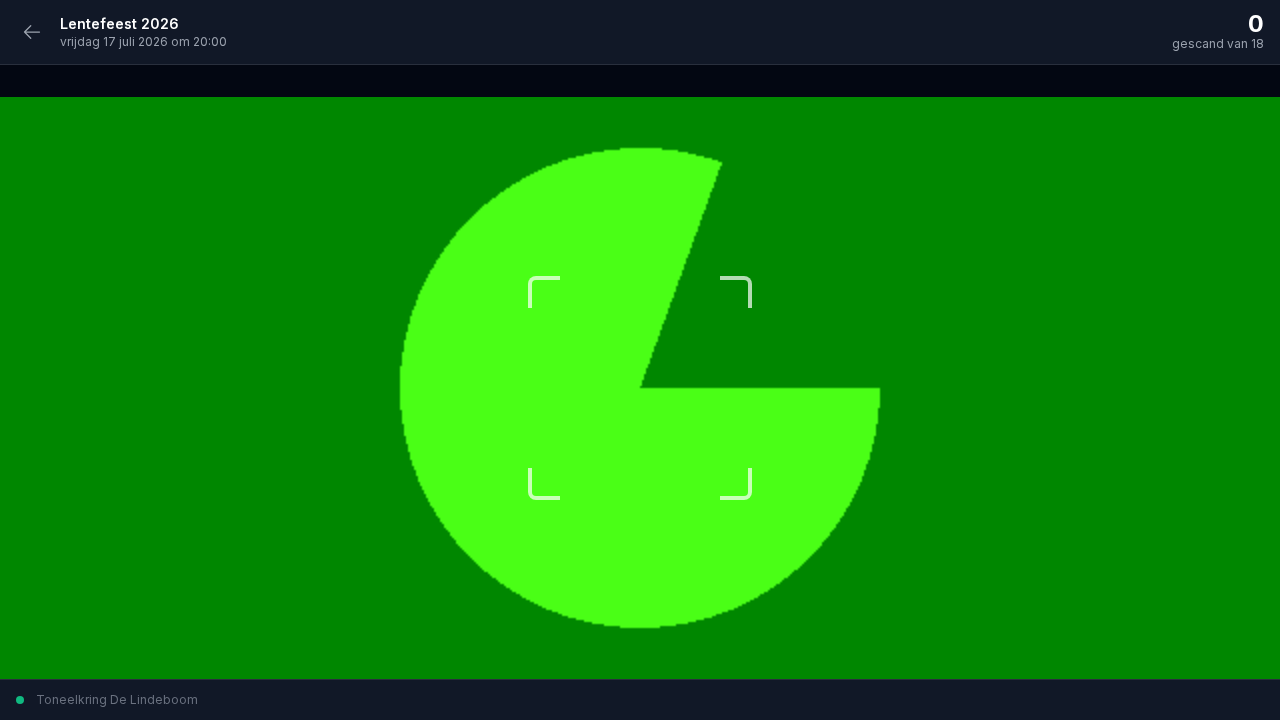
- Groen + piep: geldig ticket, de actuele stoel verschijnt in beeld.
- Al gescand: het ticket werd eerder gebruikt; je ziet wanneer. Zo houd je dubbel gebruik buiten.
- Geweigerd: geannuleerd ticket of verkeerde voorstelling.
Meerdere ingangen? Laat gerust meerdere vrijwilligers tegelijk scannen met hun eigen login.
Let op: heeft een koper van stoel gewisseld, dan blijft zijn oorspronkelijke QR-code geldig. De scanner toont altijd de actuele stoel, dus aan de deur kijk je gewoon op het scherm, niet op het gedrukte plaatsnummer.
3. De aanwezigheidslijst
Naast (of in plaats van) scannen kun je een papieren aanwezigheidslijst gebruiken: een alfabetische tabel met naam, e-mailadres, plaats (of categorie) en een afvinkvakje per bezoeker. Handig als reserveoplossing wanneer je telefoon het laat afweten, voor een controle aan een tafel zonder scanner, of bij gratis inschrijvingen waar je gewoon afvinkt wie aanwezig is.
Je print de lijst met de Print-knop op het dashboard of in de rapporten. Hij bevat alle verkochte tickets op het moment dat je print, dus print hem zo laat mogelijk. Scannen blijft wel handiger, want dan is alles automatisch up-to-date en zie je dubbel gebruik meteen.
Let op: verwar de aanwezigheidslijst niet met de echte tickets. De lijst is enkel een controlelijst om af te vinken; de tickets mét QR-code print je vanuit de balie (de optie "tickets afprinten").
4. Snel iemand van plaats veranderen
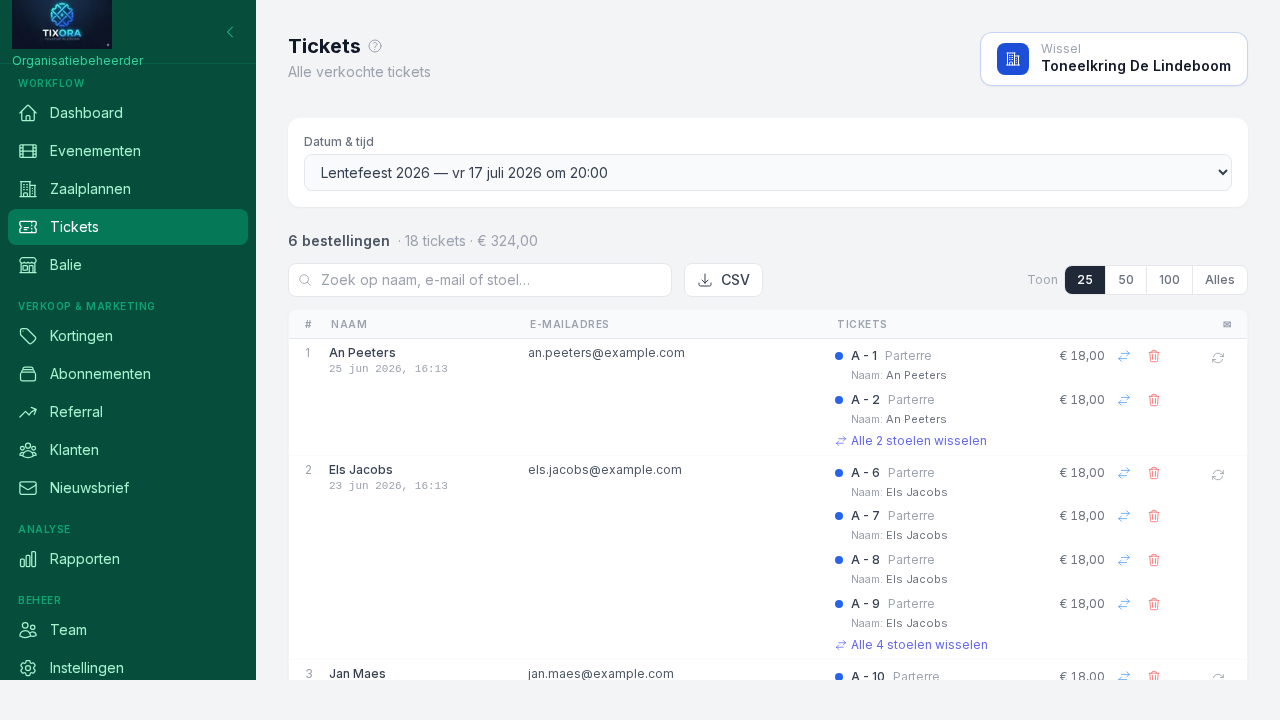
Dubbel geboekt, een rolstoelgebruiker die beter vooraan zit? Via Tickets wissel je ter plekke één stoel of een hele bestelling. De koper krijgt automatisch een mail met zijn nieuwe plaats, en zijn bestaande QR-code blijft gewoon werken.